Fortify安装及使用详情
Fortify安装
- 双击
Fortify_SCA_and_Apps_19.1.0_windows_x64.exe - 点击
Next - 点击
同意协议 选择安装路径选择组件默认配置- (可选)
更新服务器配置,默认配置即可 - 移除之前版本选择
No - 安装示例代码选择
No(默认不需要安装) - 准备安装点击Next
- 安装完成,把
对钩去掉,点击Finish - 添加
rules和ExternalMetadata这一步需要把安装包内的规则
rules和ExternalMetadata还有fortify.properties一并放入安装根目录/Core/config下 - 配置中文
在安装根目录
/bin下找到scapostinstall.cmd启动
依次输入并且回车为Settings,General,Locale,回车即可设置成功
最后输入q来进行退出Cmd窗口 - 在开始菜单搜索
Audit Workbench启动运行Fortify - 提示是否要更新规则,则勾选为No
修改为中文重要的步骤,不然更新规则会丢失中文配置
- 打开窗口之后选择
Options下的Options - 选择
Security Content Management并且设置弹出框底部为Update Security Content - zh_CN - 点击
Update Security Content - zh_CN直至规则库页面日期为最新的日期 - 调整文件处理编码(可选)
编辑
/Core/private-bin/awb/productlaunch.cmd
在InstallRoot配置项后追加配置-Dfile.encoding=utf-8
扫描项目
- 窗体操作(Audit WorkBench)
- 选择主窗体左上角的
File选项的Scan Java Project.. - 选择项目并且选择要使用的
JDK版本 Audit Guide Wizard页配置选择默认要注意第三项根据当前项目选择是否为web项目,按需选择
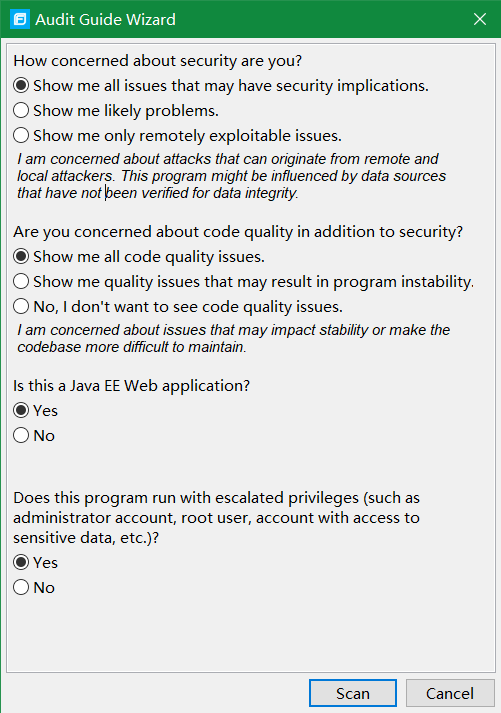
- 然后确认进入下一步等待代码审计完成
- (可选)导出报告,此选项在扫描完成后才有
Tool->Generate BIRT ReportReport Template此项选择推荐Development WorBook
电脑内存配置过低处理
可在根目录下auditworkbench.cmd中增加对Jvm使用内存进行配置set JAVA_OPTS="-Xms2048m -Xmx4096m -XX:+UseG1GC"
- 选择主窗体左上角的
- 命令行操作(SourceanaLyzer)
分析扫描结果
左侧工作区展示了按照类别区分的安全问题,可根据不同的问题所属处理查看问题对工作区出现问题的代码可右击进行忽略或者
中间工作区为代码区,可以查看扫描文件的相关代码- 功能标签
这里有许多标签,类别Eclipse集成编辑器,下列常用使用标签
Functions用来展示全部扫描代码的索引用来快速查找相关代码文件Details查看安全问题涉及何种安全,提供详细和概述Recommendations给出推荐的解决方法Warnings提供编译或分析时出现某些问题的警告